Senin, 06 Mei 2013

Pengertian dan Jenis Processor

  Comment

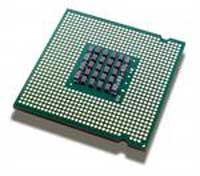
processorProcessor sering disebut sebagai otak dan pusat pengendali computer yang didukung oleh kompunen lainnya. Processor adalah sebuah IC yang mengontrol keseluruhan jalannya sebuah sistem komputer dan digunakan sebagai pusat atau otak dari komputer yang berfungsi untuk melakukan perhitungan dan menjalankan tugas. Processor terletak pada socket yang telah disediakan oleh motherboard, dan dapat diganti dengan processor yang lain asalkan sesuai dengan socket yang ada pada motherboard. Salah satu yang sangat besar pengaruhnya terhadap kecepatan komputer tergantung dari jenis dan kapasitas processor.
Prosesor adalah chip yang sering dis
ebut “Microprosessor” yang sekarang processor1ukurannya sudah mencapai Gigahertz (GHz). Ukuran tersebut adalah hitungan kecepatan prosesor dalam mengolah data atau informasi. Merk prosesor yang banyak beredar dipasatan adalah AMD, Apple, Cyrix VIA, IBM, IDT, dan Intel. Bagian dari Prosesor Bagian terpenting dari prosesor terbagi 3 yaitu :
  • Aritcmatics Logical Unit (ALU)
  • Control Unit (CU)
  • Memory Unit (MU)
Sejarah Perkembangan Mikroprocessor

Dimulai dari sini :
1971 : 4004 Microprocessor
Pada tahun 1971 munculah microprocessor pertama Intel , microprocessor 4004 ini digunakan pada mesin kalkulator Busicom. Dengan penemuan ini maka terbukalah jalan untuk memasukkan kecerdasan buatan pada benda mati.
1972 : 8008 Microprocessor

Pada tahun 1972 munculah microprocessor 8008 yang berkekuatan 2 kali lipat dari pendahulunya yaitu 4004.

1974 : 8080 Microprocessor
Menjadi otak dari sebuah komputer yang bernama Altair, pada saat itu terjual sekitar sepuluh ribu dalam 1 bulan
1978 : 8086-8088 Microprocessor
Sebuah penjualan penting dalam divisi komputer terjadi pada produk untuk komputer pribadi buatan IBM yang memakai prosesor 8088 yang berhasil mendongkrak nama intel.
1982 : 286 Microprocessor
Intel 286 atau yang lebih dikenal dengan nama 80286 adalah sebuah processor yang pertama kali dapat mengenali dan menggunakan software yang digunakan untuk processor sebelumnya.
1985 : Intel386™ Microprocessor
Intel 386 adalah sebuah prosesor yang memiliki 275.000 transistor yang tertanam diprosessor tersebut yang jika dibandingkan dengan 4004 memiliki 100 kali lipat lebih banyak dibandingkan dengan 4004
1989 : Intel486™ DX CPU Microprocessor
Processor yang pertama kali memudahkan berbagai aplikasi yang tadinya harus mengetikkan command-command menjadi hanya sebuah klik saja, dan mempunyai fungsi komplek matematika sehingga memperkecil beban kerja pada processor.

1993 : Intel® Pentium® Processor
Processor generasi baru yang mampu menangani berbagai jenis data seperti suara, bunyi, tulisan tangan, dan foto.
1995 : Intel® Pentium® Pro Processor
Processor yang dirancang untuk digunakan pada aplikasi server dan workstation, yang dibuat untuk memproses data secara cepat, processor ini mempunyai 5,5 jt transistor yang tertanam.
1997 : Intel® Pentium® II Processor
Processor Pentium II merupakan processor yang menggabungkan Intel MMX yang dirancang secara khusus untuk mengolah data video, audio, dan grafik secara efisien. Terdapat 7.5 juta transistor terintegrasi di dalamnya sehingga dengan processor ini pengguna PC dapat mengolah berbagai data dan menggunakan internet dengan lebih baik.

1998 : Intel® Pentium II Xeon® Processor
Processor yang dibuat untuk kebutuhan pada aplikasi server. Intel saat itu ingin memenuhi strateginya yang ingin memberikan sebuah processor unik untuk sebuah pasar tertentu.
1999 : Intel® Celeron® Processor
Processor Intel Celeron merupakan processor yang dikeluarkan sebagai processor yang ditujukan untuk pengguna yang tidak terlalu membutuhkan kinerja processor yang lebih cepat bagi pengguna yang ingin membangun sebuah system computer dengan budget (harga) yang tidak terlalu besar. Processor Intel Celeron ini memiliki bentuk dan formfactor yang sama dengan processor Intel jenis Pentium, tetapi hanya dengan instruksi-instruksi yang lebih sedikit, L2 cache-nya lebih kecil, kecepatan (clock speed) yang lebih lambat, dan harga yang lebih murah daripada processor Intel jenis Pentium. Dengan keluarnya processor Celeron ini maka Intel kembali memberikan sebuah processor untuk sebuah pasaran tertentu.
1999 : Intel® Pentium® III Processor
Processor Pentium III merupakan processor yang diberi tambahan 70 instruksi baru yang secara dramatis memperkaya kemampuan pencitraan tingkat tinggi, tiga dimensi, audio streaming, dan aplikasi-aplikasi video serta pengenalan suara.
1999 : Intel® Pentium® III Xeon® Processor
Intel kembali merambah pasaran server dan workstation dengan mengeluarkan seri Xeon tetapi jenis Pentium III yang mempunyai 70 perintah SIMD. Keunggulan processor ini adalah ia dapat mempercepat pengolahan informasi dari system bus ke processor , yang juga mendongkrak performa secara signifikan. Processor ini juga dirancang untuk dipadukan dengan processor lain yang sejenis.
2000 : Intel® Pentium® 4 Processor
Processor Pentium IV merupakan produk Intel yang kecepatan prosesnya mampu menembus kecepatan hingga 3.06 GHz. Pertama kali keluar processor ini berkecepatan 1.5GHz dengan formafactor pin 423, setelah itu intel merubah formfactor processor Intel Pentium 4 menjadi pin 478 yang dimulai dari processor Intel Pentium 4 berkecepatan 1.3 GHz sampai yang terbaru yang saat ini mampu menembus kecepatannya hingga 3.4 GHz.
2001 : Intel® Xeon® Processor
Processor Intel Pentium 4 Xeon merupakan processor Intel Pentium 4 yang ditujukan khusus untuk berperan sebagai computer server. Processor ini memiliki jumlah pin lebih banyak dari processor Intel Pentium 4 serta dengan memory L2 cache yang lebih besar pula.

2001 : Intel® Itanium® Processor
Itanium adalah processor pertama berbasis 64 bit yang ditujukan bagi pemakain pada server dan workstation serta pemakai tertentu. Processor ini sudah dibuat dengan struktur yang benar-benar berbeda dari sebelumnya yang didasarkan pada desain dan teknologi Intel’s Explicitly Parallel Instruction Computing ( EPIC ).

2002 : Intel® Itanium® 2 Processor
Itanium 2 adalah generasi kedua dari keluarga Itanium

2003 : Intel® Pentium® M Processor
Chipset 855, dan Intel® PRO/WIRELESS 2100 adalah komponen dari Intel® Centrino™. Intel Centrino dibuat untuk memenuhi kebutuhan pasar akan keberadaan sebuah komputer yang mudah dibawa kemana-mana.
2004 : Intel Pentium M 735/745/755 processors
Dilengkapi dengan chipset 855 dengan fitur baru 2Mb L2 Cache 400MHz system bus dan kecocokan dengan soket processor dengan seri-seri Pentium M sebelumnya.
2004 : Intel E7520/E7320 Chipsets

7320/7520 dapat digunakan untuk dual processor dengan konfigurasi 800MHz FSB, DDR2 400 memory, and PCI Express peripheral interfaces.
2005 : Intel Pentium 4 Extreme Edition 3.73GHz
Sebuah processor yang ditujukan untuk pasar pengguna komputer yang menginginkan sesuatu yang lebih dari komputernya, processor ini menggunakan konfigurasi 3.73GHz frequency, 1.066GHz FSB, EM64T, 2MB L2 cache, dan HyperThreading.
2005 : Intel Pentium D 820/830/840
Processor berbasis 64 bit dan disebut dual core karena menggunakan 2 buah inti, dengan konfigurasi 1MB L2 cache pada tiap core, 800MHz FSB, dan bisa beroperasi pada frekuensi 2.8GHz, 3.0GHz, dan 3.2GHz. Pada processor jenis ini juga disertakan dukungan HyperThreading.
2006 : Intel Core 2 Quad Q6600
Processor untuk type desktop dan digunakan pada orang yang ingin kekuatan lebih dari komputer yang ia miliki memiliki 2 buah core dengan konfigurasi 2.4GHz dengan 8MB L2 cache (sampai dengan 4MB yang dapat diakses tiap core ), 1.06GHz Front-side bus, dan thermal design power ( TDP )
2006 : Intel Quad-core Xeon X3210/X3220
Processor yang digunakan untuk tipe server dan memiliki 2 buah core dengan masing-masing memiliki konfigurasi 2.13 dan 2.4GHz, berturut-turut , dengan 8MB L2 cache ( dapat mencapai 4MB yang diakses untuk tiap core ), 1.06GHz Front-side bus, dan thermal design power (TDP)

Minggu, 14 April 2013

Panduan Cara Mempercepat Koneksi Internet Modem

Panduan Cara Mempercepat Koneksi Internet Modem - Siapapun pasti menginginkan kecepatan akses internetnya cepat. Bahkan agan- agan pastinya ingin jaringan internetnya ngebut. Karena banyak keuntungan yang didapatkan mulai dari download film-film keren yang gak perlu menunggu terlalu lama sampai kepada browsing informasi yang tak perlu menunggu lama untuk terbuka dari halaman per halaman.

Ada banyak cara untuk mempercepat koneksi internet. Adapaun cara – cara yang paling biasa digunakan adalah :
1.    Setting bandwith Windows
Banyak yang belum mengetahui kalo Windows membatasi koneksi internet sebanyak 20% dari total bandwith yang ada. Untuk menambah bandwith internet agar koneksi bisa lancar yaitu dengan cara :
"Klik Start -> Run -> Ketik gpedit.msc -> OK"
Setelah itu "Klik Administrative Templates -> Network -> Qos Packet scheduler -> Klik Limit Reservable Bandwith". Setelah terbuka, ubah setting menjadi "Enable" (Tanpa tanda petik) dan ubah Bandwith Limit menjadi "0" (Tanpa tanda petik). Lalu klik "Apply / OK". Terakhir, restart komputer kamu.
2. Tweak Registry
Pertama "Klik Start -> Run -> Ketik regedit -> OK -> Cari HKEY_LOCAL_MACHINE/SYSTEMS/Current ControlSet/services/Tcpip/ServiceProvider". Ubah nilai :
DnsPriority = 1, HostsPriority = 1, LocalPriority = 1, NetbtPriority = 1. Restart komputer.
3. Untuk Mozilla Firefox 2.0 atau Versi Di atasnya
Download FireTune untuk mengoptimalkan kinerja Firefox Kamu.
Setelah itu Setting LAN (Local Area Network), masuk ke Network Connection.
1.   
"klik Start -> Accesories -> Communication -> Network Connection -> Klik kanan pada koneksi internet yang digunakan -> pilih Properties -> centang Internet Protocol (TCP/IP), yang lain jangan dicentang".
Jalankan Lvllord Patch yang sudah didownload tadi.
"ekstrak Patch -> tekan C untuk mengubah nilainya -> Masukkan nilai 100 -> tekan Y untuk mengubah nilai". Restart komputer
Optimisasi SG TCP Optimizer.
"Install TCPOptimizer -> Jalankan programnya -> pilih kecepatan koneksi (misalnya 256k) -> pilih Optimal Setting -> Apply Changes -> OK". Restart komputer.
Install FireTune yang sudah didownload tadi.
"jalankan program -> klik Create backup configuration -> pilih jenis kecepatan dan koneksi -> klik Tune it".

Ada banyak cara lain yang ditunjukkan untuk mempercepat koneksi internet modem. Dari Alpabet A-z semoga bermanfaat sampai ketemu di info lain... wassalam...

Cara Mempercepat Koneksi Modem


Cara Mempercepat Koneksi Modem - Mungkin banyak diantara sobat yang sering jengkel dengan koneksi internet yang dipakai, apalagi yang memakai modem. mulai dari koneksi lambat, disconnect sendiri, sampai loading yang tidak berkesudahan...hihihi...berarti kita senasib nih ^_^
Nah kali ini saya mau berikan sedikit solusinya nih, dengan harapan bisa sedikit membantu mempercepat koneksi modem sobat. setelah saya coba sendiri ternyata software ini mampu membantu Mempercepat koneksi internet sampai 200%, dengan jaminan lokasi sobat berada di daerah yg cukup sinyal ya, software ini ga berfungsi jika lokasi sobat memang kurang sinyalnya. nah penampakan softwarenya seperti gambar dibawah.
Untuk sobat yang ingin menguji software Flash Speed bisa langsung mengunduhnya di link dibawah ini
Klik disini untuk Download Software Flash Speed

System Requirements :
  • CPU: 333 Mhz Pentium II or higher
  • Memory: 32 MB RAM or higher
  • Disk Space: 10 MB free hard drive space
  • Operating System: Windows 95/98/ME/NT/2000/XP and Windows Vista

Berikut cara menginstalnya:
  • Download lalu ekstrak
  • kemudian install FlashSpeed.exe
  • Setelah di install, tutup program
  • Lalu buka file Flash Speed 200% v3.7-Patch.exe yang terdapat pada folder Flash Speed 200% v3.7-Patch, dan copy kan kedalam folder installasi : C:\Program Files\Flash Speed 200
  • Dan jalankan file patch tersebut, dan pilih menu patch
  • Finish
Tapi bagaimanapun masalah dan kecepatan koneksi yang kita gunakan tergantung dari jasa penyedianya / provider. Software hanya untuk membantu untuk mengoptimalkan.


Tags: smart, cdma, aha, telkomsel flash, gsm, smartfren, 3, flexi

Cara Mempercepat Koneksi Internet

Cara Mempercepat Koneksi Internet yang ada pada laptop memang bisa dilakukan dengan beberapa metode yang bisa kita gunakan. Salah satunya adalah mengatur DNS default menjadi DNS terbuka yang memang di klaim dapat memperlancar koneksi Internet kita baik untuk searching maupun download. Dengan melakukan perubahan settingan pada modem maupun browser yang kita gunakan untuk browsing di internet, pastinya kita bisa menikmati Internet dengan lebih cepat dan lancar. Dengan koneksi internet yang cepat memang akan membuat kita jadi lebih bersemangat ketika mengerjakan sebuah pekerjaan yang menggunakan metode Internet seperti email, sharing data dan lain sebagainya. Selain itu bagi kita yang suka menjelajah ke berbagai situs luar negeri, dengan mengganti DNS default ke settingan yang lebih baik juga akan membuat laman sebuah web lebih cepat terbuka.

Memahami banyaknya pengguna Internet yang menginginkan koneksi Internet yang cepat dan lancar, maka pada kesempatan kali ini blog tukangcomputer99 ingin berbagi mengenai cara membuat koneksi Internet laptop atau komputer kita lebih cepat dan lancar dengan menggunakan metode DNS. Selain memang tidak memerlukan banyak support pendukung yang membuat ribet situasi, dengan DNS yang sudah disetting kita juga bisa membuka situs-situs yang tadinya di blokir oleh Nawala maupun jasa penyedia internet anda. Berikut ini adalah cara setting DNS secara lebih lengkapnya :

Cara Setting Open DNS Komputer/Laptop :

  • Langkah Pertama adalah Klik Start Windows -> Control Panel
  • kemudian Pilih Network & Internet Connection
  • Klik Network Connection dan Klik Kanan Local Area Connection pilih Properties
  • Kemudian Pilih Internet Protocol (TCP/IP) lalu Klik Properties
  • Setelah Itu Klik Use Following DNS Server
  • Lalu Isi Preferred DNS Server dengan angka : 208.67.222.222
  • Dan Isi Alternate DNS Server dengan angka : 208.67.220.220
  • Setelah terisi semua Kemudian Klik OK

Dengan menggunakan metode memperlancar Koneksi Internet melalui setting DNS diatas, kita bisa merasakan internetan yang lebih lancar. Cara-cara yang lain juga bisa kita lakukan sebagai solusi alternatif jika cara ini tetap tidak ammpu membuat Koneksi Internet anda menjadi lancar. Salah satunya adalah dengan setting proxy yang tercepat, memasang wajan bolic untuk menstabilkan sinyal dan bebrapa metode lain yang tujuannya sama yakni mempercepat koneksi internet kita.


Selamat mencoba... semoga bermanfraat...

Senin, 08 April 2013


CARA MUDAH INSTALASI WINDOWS XP

CARA MUDAH INSTALASI WINDOWS XP


         Windows XP adalah suatu sistem pengoperasian (operating system) yang paling banyak dipakai sampai saat ini karena selain kemudahan dalam pemakaiannya Windows XP digunakan sebagai standarisasi pembelajaran yang di pakai oleh sekolahan-sekolahan dan perguruan tinggi pada umumnya.

       Untuk melakukan penginstalan windows xp diperlukan ketelitian dan kesabaran dalam prosesnya karena memerlukan waktu yang lumayan lama.

Ada beberapa jenis windows xp diantaranya windows xp professional, Home Edition, Media Center Edition, Tablet PC Edition, Starter Edition, Professional x64 Edition, Professional 64-bit Edition For Itanium.
Oke GAN berikut langkah-langkah yang mudah dan lengkap cara menginstal windows xp :

1.
Siapkan CD WINDOWS XP entah dari mana mo pinjem, mo beli terserah AGAN

2.
Siapkan CD DRIVER MOTHERBOARD

3.
Atur bios terlebih dahulu agar prioritas bootingnya dimulai dari CD(DVD)-ROM, caranya:


a. Masuk ke BIOS dengan menekan tombol Del, atau F1, atau juga F2.
   Pilih menu Advanced Settings, kemudian carilah ‘Boot Priority’ atau yang sejenis.

b.
ubah pengaturanya, agar CDROM jadi urutan yang pertama kemungkinan pilihan ini ada 2 jenis

* menu ‘First boot priority’, ‘Second boot priority’ dll: Aturlah ‘First boot priority’ ke ‘CDROM’ dengan menekan tombol PgDn/Pgup (Page Down/Up) atau +/-.
Atur juga ‘Second boot priority’nya ke HDD0/HDD1.
* Jika menunya ‘Boot priority’: atur ke ‘CDROM, C, A’ atau ‘CDROM, A,

C.
dengan menekan tombol PgDn/Up.


Cara paling mudah instal windows xp
(lengkap dengan gambar):

gak usah di utak-atik biosnya. biarin aja bios diload masukin CD WINDOWSnya, lalu Restart komputer, trus tekan-tekan F8 atau F10 atau F11 (boleh dicoba satu-satu) nanti bakal muncul opsi boot selection. pilih aja yg ada 'bau' cd-nya. trus enter. selesai deh...ga pake repot-repot...

4.
Tunggu beberapa saat sampai muncul tulisan "press any key to boot from CD" seperti tampilan Seperti gambar di bawah ini


5. Tekan ENTER atau sembarang tombol, lalu proses instalasi akan mengecek hardware komputer anda, kemudian akan muncul tulisan "windows setup" seperti gambar dibawah ini


6. lalu file-file di dalam cd akan di load ke dalam komputer, kemudian akan muncul tampilan "welcome to setup" seperti gambar dibawah ini


7. Tekan "ENTER" untuk menginstal windows xp, "R" untuk repair system windows yang sebelumnya pernah terinstal, "F3" untuk keluar dari proses instalasi, lalu akan muncul (End User Licese Aggrement) seperti gambar di bawah ini


8. Tekan "F8" kemudian proses instalasi akan mencari dan membaca partisi hardisk anda, kemudian akan muncul semua partisi hardisk anda, seperti gambar di bawah ini


9. Tekan "ENTER" untuk langsung menginstal windows, "C" untuk membuat partisi hardisk anda, kapasitas partisi sesuai dengan kebutuhan anda, dalam satuan MB, selanjutnya jika anda membuat partisi dengan menekan tombol "C", maka akan muncul gambar seperti di bawah ini


10. Kemudian tuliskan kapasitas partisi yang ingin anda buat, seperti terlihat pada gambar diatas, sebagai contoh, misalkan kapasitas hardisk anda 40 GB, lalu anda ingin membagi dua, maka tuliskan 20000,jangan 20, karna partisi satuannya MB, tentunya anda mengerti kan...?? cat" 1GB = 1000 MB

11.
Kenudian tekan "ENTER" maka akan muncul gambar seperti dibawah ini


12. kemudian pilih "format the partition using the NTFS file system (Quick)" atau "format the partition using the NTFS file system (Quick)" lalu tekan "ENTER" maka akan muncul layar sepert gambar di bawah ini


13. Kemudian arahkan pointer pada posisi "unpartitioned space", lalu tekan "C" maka akan muncul gambar seperti gambar sebelumnya, dalam hal ini layar yang akan muncul seperti gambar sebelumnya menunjukan sisa partisi yang telah anda bagi, jika anda cuma membagi 2 partisi saja maka langsung tekan "ENTER" tapi jika anda ingin mempartisi lagi sisa hardisknya maka tinggal di bagi lagi aj, seperti langkah-langkah sebelumnya, mengertikan maksud saya....??
setelah selesai partisi ketika anda menekan "ENTER" seperti yang di jelaskan di atas, maka akan muncul gambar sperti gambar diatas, setelah itu arahkan poiter di posisi C: partition1 [New Raw], tapi biasanya sudah berada di posisi tersebut, maka anda tinggal menekan "ENTER" saja untuk proses instalasi windows, kemudian akan muncul proses format seperti gambar di bawah ini


14. Setelah selesai format, kemudian windows akan ,menyalin file untuk proses instalasi, seperti gambar di bawah ini


15. Setelah proses penyalinan selesai, secara otomatis komputer akan melakukan restart seperti gambar di bawah ini, dalam hal ini untuk mempercepat proses restart, anda bisa langsung menekan "ENTER"


16. Setelah itu akan muncul loading windows seperti gambar di bawah ini


17. selanjutnya proses instalasi windows di mulai 1..2..3...GOoooo muncul layar seperti gambar di bawah ini


18. selanjutnya tinggal menunggu, sambil ngopi jg bisa, biar lebih terinspirasi, eitssss, tp jangan kemana mana dulu, karna selanjutnya akan muncul layar seperti gambar di bawah ini


19. Langsung klik "NEXT" aja AGAN...!!! lalu mucul lagi bos layar seperti gambar di bawah ini


20. Isi nama dan organisasinya, terserah AGAN aja... lalu tekan "NEXT" kemudian akan muncul layar seperti gambar di bawah ini


21. Masukan serial nombernya, jangan sampe salah ya....!!! kemudian tekan "Next" selanjutnya akan muncul layar administrator, isi aja mau dinamain apa komputernya, terserah deeeehhhhh......
kalau mau pake pasword tinggal di isi juga paswordnya, terserah juga mo apa paswordnya.... lalu tekan "Next" maka muncul layar Date and Time Setting seperti gambar di bawah ini


22. Masukan settingan jam dan tanggal, tentukan juga time zone anda, untuk jakarta : pilih GMT+7 Klik "Next" lagi GAN.... setelah proses instalasi windows delanjutkan, seperti gambar di bawah ini


23. Silahkan Menunggu lumayan lama GAN,.... sampai muncul layar seperti gambar di bawah ini


24. Selanjutnya akan muncul layar work group or computer Domain,seperti gambar di bawah ini


25. jika komputer anda terhubung dengan sebuah domain, maka isikan nama domainnya, tapi jika komputer anda stand alone, maka pilih radio button yang paling atas, lalu tekan "Next"

26. Selanjutnya akan muncul display setting, seperti gambar di bawah ini, klik "OK" aja GAN....!!!


27. Kemudian windows akan mendeteksi tampilan optimal dari PC anda, seperti terlihat pada gambar di bawah ini, Klik "OK" aj GAN...!!!


28. Proses instalasi hampir selesai GAN..... selanjutnya akan muncul loading jendela windows seperti gambar di bawah ini


29. Selanjutnya anda akan dibawa masuk ke dalam windows untuk pertama kalinya seperti terlihat pada gambar di bawah ini, tekan "Next" aj GAN..


30. Selanjutnya akan muncul layar "Help Protect Your PC", seperti gambar di bawah ini, kemudian pilih "Not Right Now" lalu tekan "Next"


31. Kemudian komputer akan mengecek koneksi ke internet, seprti terlihat pada gambar di bawah ini, pilih "Yes" lalu tekan "Next"


32. Kemudian akan muncul pilihan aktivasi windows, seperti gambar di bawah ini, lalu tekan "Next"


33. Setelah itu akan muncul tampilan seperti gambar di bawah ini yang menunjukan pilihan untuk menambah pengguna komputer, Anda bisa memasukkan beberapa pengguna yang akan mengakses komputer Anda, Namun jika satu akun sudah cukup, atau Anda menginstall komputer untuk dipakai bergantian, cukup masukkan satu user kemudian klik "Next"

34. Proses instalasi windows selesai, kemudian akan muncul layar seperti gambar di bawah ini, klik "finish", maka proses instalasi selesai.....


35. Selesailah sudah semua.... kemudian perlahan masuk ke windowsnya seperti telihat pada gambar di bawah ini


36. Kemudian tinggal menginstal CD Driver Motherboad, dan perangkat pendukung lainnya....

Demikianlah langkah-langkah dan cara install windows xp lengkap berikut gambarnya..

"Semoga Bermanfaat"
Demikianlah artikel mengenai Cara Instalasi Windows XP
Semoga Bermanfaat..